

iPhoneを使わずにApple Watchでオーディオブックを聴くには?
ランニングやスポーツをしながら音楽やオーディオブックを聴くのに最適なデバイスは?これに対する明白な答えは、Apple Watchだろう。小さくて、iPhoneやiPadのように不恰好ではなく、ワークアウトのために特別に設計されています。しかし、AudibleはまだApple Watch用のアプリをリリースしていません。AudibleはiOSデバイスへの対応が素晴らしいのに、なぜApple Watchではないのか?これは何の意味もありません。あなたがワークアウトしながらAudibleのオーディオブックを聴くのが好きなら、Apple WatchでAudibleのオーディオブックを再生する公式の方法がないことを知ってがっかりするかもしれません。しかし、絶望しないでください。あなたがMP3形式でDRMフリーのAudibleのオーディオブックを持っている場合は、まだあなたのApple Watchからあなたの耳にまっすぐ配信されたあなたのAudibleのオーディオブックを得ることができます。この記事では、Apple WatchでAudibleのオーディオブックを再生する方法を紹介します。
関連。無料のオーディオブックを入手するには?
方法1 Apple WatchでAudibleアプリを使う
Apple WatchでAudibleアプリが利用できるので、スマホを家に置いたままオーディオブックを聴くことができます!Apple WatchでAudibleアプリを利用するには、時計にアプリをダウンロードする必要があります。また、以下のものが必要です。
- iOSアプリのバージョン3.0以上のAudible
- iPhoneのiOSバージョン12以上
- Apple Watch OS5以上
Apple WatchにAudibleアプリをインストールするには、以下の手順に従います。
- Apple WatchとiPhoneがペアリングされていることを確認します。
- iPhoneでApple Watchアプリを開きます。
- My Watch ] タブをタップします。
- 利用可能なアプリ にスクロールダウンします。
- Audibleアプリの横にある インストール ボタンをタップします。
オーディオブックを 聴くには、 Apple Watchにオーディオブックを同期させる 必要があります。以下の手順に従ってください。
- Audibleアプリにオーディオブックをダウンロードします。
- iOSデバイス(iPhoneまたはiPod Touch)のAudibleアプリの「ライブラリ」タブに移動します。
- Apple Watchに追加したいオーディオブックの横にあるメニューボタン(3つの点)をタップします。
- Apple Watchに同期 」をタップします。同期中は、Apple Watchが充電器に接続されているか、Apple WatchのAudibleアプリが開いていることを確認してください。
- オーディオブックがApple Watchに追加されます。
- iOSデバイスのAudibleアプリでは、メニューボタン(3つの点)の横に腕時計のアイコンが表示されます。これは、どのオーディオブックがApple Watchに追加されたかを示しています。
オーディオブックを聴くには、BluetoothヘッドフォンをApple Watchにペアリングする必要があります。Bluetoothヘッドフォンをペアリングしたら、以下の手順で試聴を開始します。
- Apple Watchで「Siri、Audibleアプリを開く」と言うか、時計のつまみを押してAudibleアプリをタップすることでAudibleアプリを開きます。
- 再生ボタンをタップすると試聴を開始します。最近聴いたオーディオブックが表示されます。

方法2 AudibleのオーディオブックをMP3形式でダウンロードする
Apple Watchにオーディオブックを追加
-
iPhoneでApple Watchアプリを開きます。
-
マイウォッチ」をタップし、「オーディオブック」をタップします。
-
マイライブラリ」で「オーディオブックを追加」をタップします。
-
オーディオブックを選択して、Apple Watchに追加します。
AudibleのオーディオブックをMP3形式でダウンロードするには?
iTunesのオーディオブックは、DRMで保護されたM4BとM4P形式でフォーマットされています。そのような サムスンギャラクシーウォッチ などのAndroidスマートウォッチでそれらを再生するには、最初にmp3にオーディオブックを変換する必要があります。MP3に変換するには、プロの iTunesのオーディオブックコンバータ が必要になります - Ondesoft Audiobook Converter 。まず、お使いのMacまたはWindowsにダウンロードしてください。
ステップ1:Audible Converterをインストールする
Ondesoft Audible Converterを無料でダウンロードし、指示に従ってMacまたはWindowsにインストールしてください。ここではMac版を例に説明します。インストールが完了したら、Audible Converterを起動します。変換したいAudibleのオーディオブックが、MacまたはWindowsにダウンロードされていることを確認してください。
注意:
未登録のユーザーは、各オーディオブックを3分間しか変換できません。しかし、フルバージョンを購入することで、この制限を破ることができます。


ステップ2:Audible AA/AAX Audiobooksを選択します
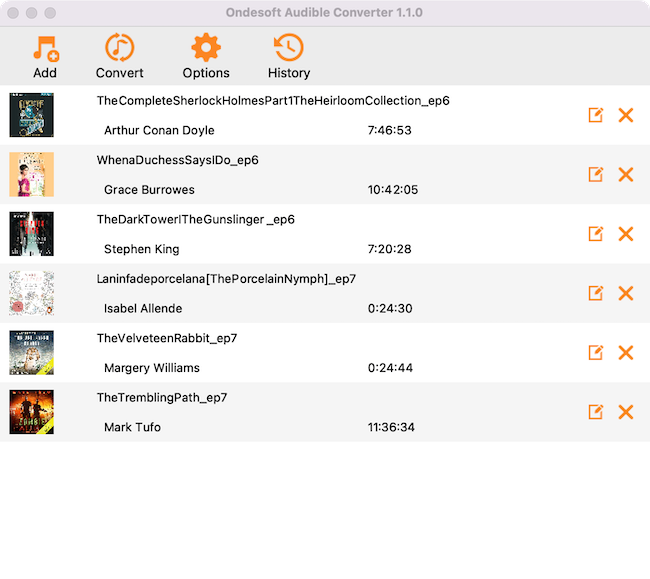
「Add」ボタンをクリックして、変換したいAudibleオーディオブックを選択するか、インターフェースにドラッグ&ドロップしてください。このAudible AA/AAXオーディオブックコンバーターは一括変換に対応しているため、複数のオーディオブックを追加することができます。
ステップ3:設定をカスタマイズする
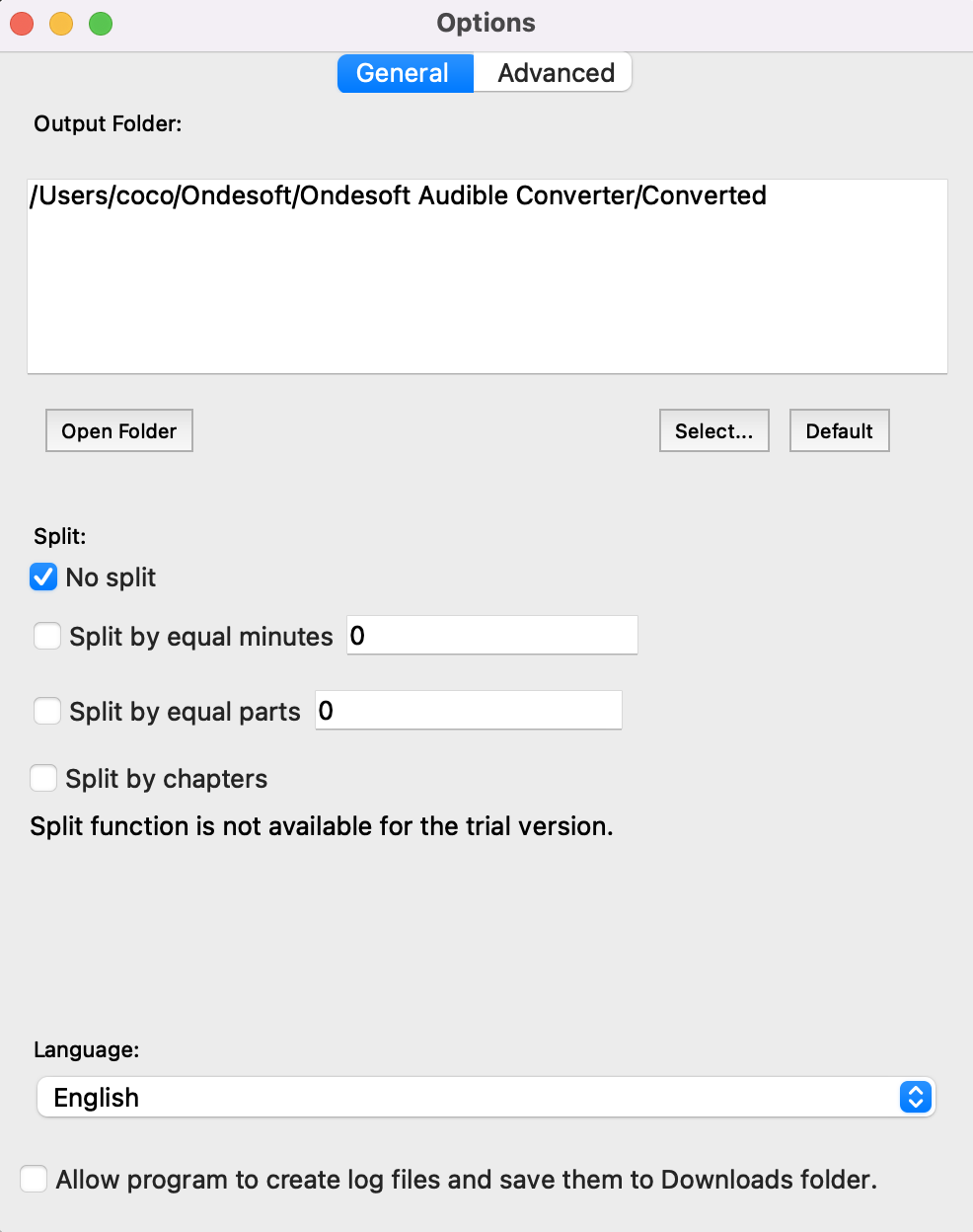
「Options」ボタンをクリックして、出力設定を変更してください。ここでは、出力フォルダの変更やオーディオブックの分割を行うことができます。
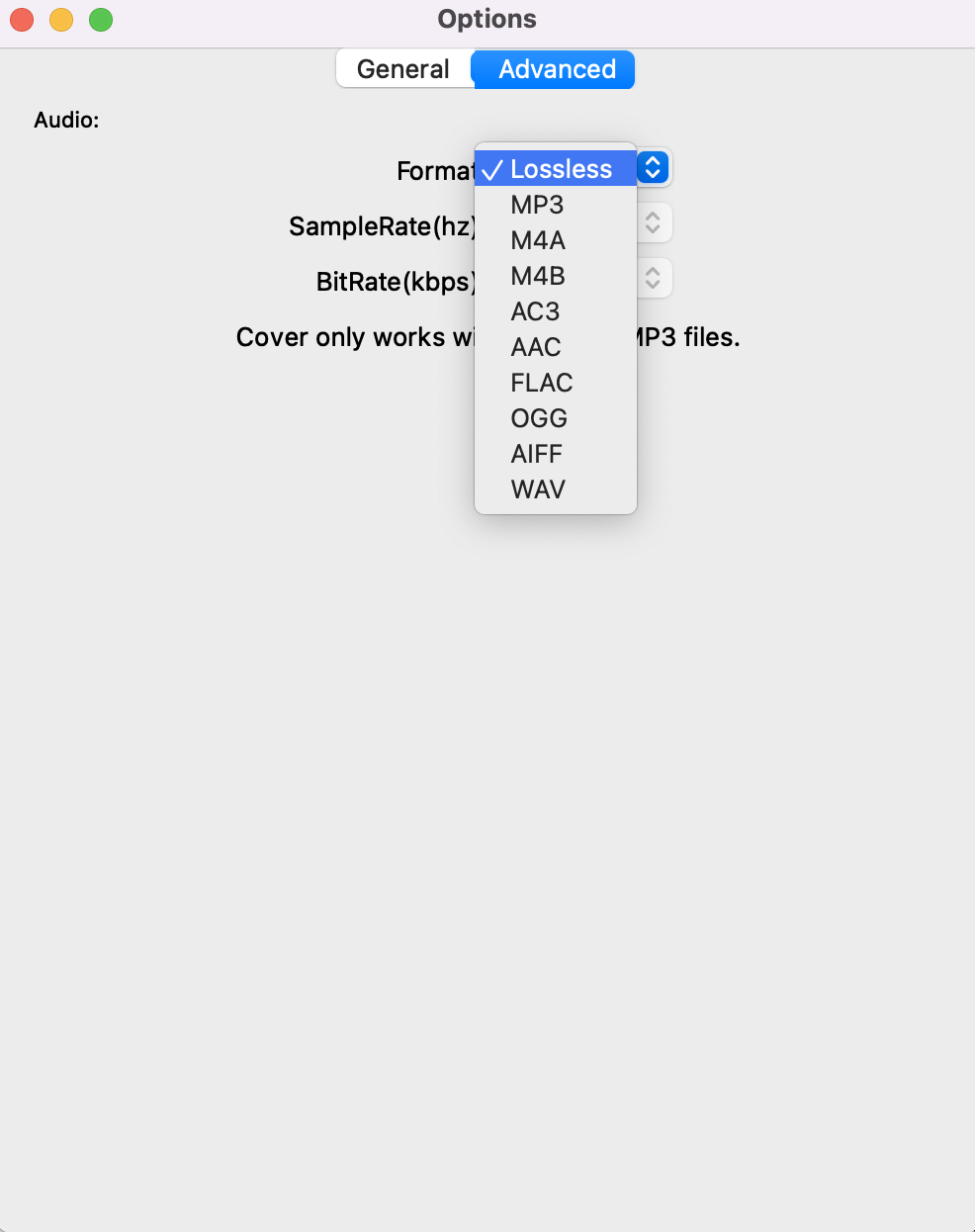
そして、出力形式を変更します。
ステップ4:変換開始
メインインターフェイスの上部にあるアイコン「Convert」をクリックして、オーディオブックをMP3に変換開始します。Ondesoft Audible Converterは残りの作業を行うことができ、あなたはそれを一人にさせて、あなたの好きなことをすることができます。
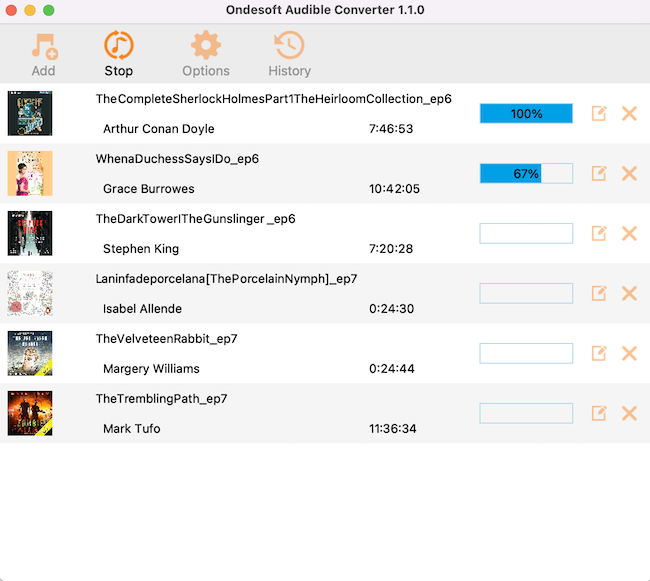
ステップ5:出力ファイルを見つける
変換処理が完了したら、「History」ボタンをクリックして、変換されたオーディオブックを確認してください。
Audible MP3 変換
AudibleのAA/AAX形式のオーディオブックを、M4A、MP3、M4B、AC3、AAC、FLAC、OGG、AIFF、WAV形式に変換します。

