

どのようにaaをmp3に変換するのですか?
AAは、オーディオブックを含むために使用されるAudible Audioファイルフォーマットのファイル拡張子です。ダウンロードしたオーディオブックの不正コピーや再生を防ぐために、Audible形式は、通常、DRMコピープロテクションと呼ばれる暗号化アルゴリズムを使用しています。AAファイルはチャプターやブックマークをサポートしていますが、AAファイルをサポートしているプレーヤーやデバイスは限られています。さらに、あなただけの4台のコンピュータの最大で購入したオーディオブックを再生することができます。あなたが必要とするように任意のデバイス上であなたのAA Audibleオーディオブックを再生するために、MP3にAAファイルを変換することは大きな需要となっている。それはオーディオブックコンバータになると、 Ondesoft Audiobook Converter は非常にAudibleユーザーに推奨されています。
Ondesoft Audiobook Converterはオールインワンのオーディオ変換ソフトで、Audible AA/AAX AudiobookをMP3に変換できるだけでなく、iTunes M4P曲、M4P/M4B Audiobook、Apple Music曲を9つの一般的なフォーマットに変換することができます。高度なメディアファイル変換技術を搭載し、それはあなたが100%の元の品質とすべてのIDタグでMP3にAA Audibleを変換することができます。また、20倍の変換速度でAAファイルを変換するバッチモードを利用することができます。今すぐMP3にAAファイルを変換するためのステップバイステップの指示に従ってください。
ステップ1:Audible Converterをインストールする
Ondesoft Audible Converterを無料でダウンロードし、指示に従ってMacまたはWindowsにインストールしてください。ここではMac版を例に説明します。インストールが完了したら、Audible Converterを起動します。変換したいAudibleのオーディオブックが、MacまたはWindowsにダウンロードされていることを確認してください。
注意:
未登録のユーザーは、各オーディオブックを3分間しか変換できません。しかし、フルバージョンを購入することで、この制限を破ることができます。


ステップ2:Audible AA/AAX Audiobooksを選択します
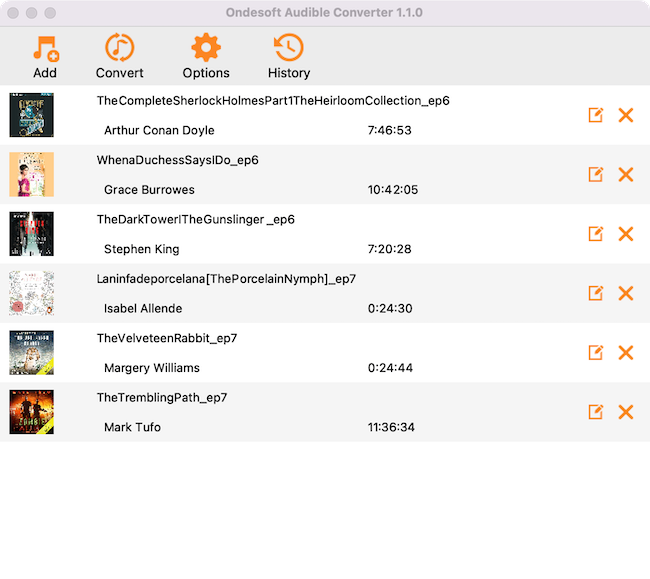
「Add」ボタンをクリックして、変換したいAudibleオーディオブックを選択するか、インターフェースにドラッグ&ドロップしてください。このAudible AA/AAXオーディオブックコンバーターは一括変換に対応しているため、複数のオーディオブックを追加することができます。
ステップ3:設定をカスタマイズする
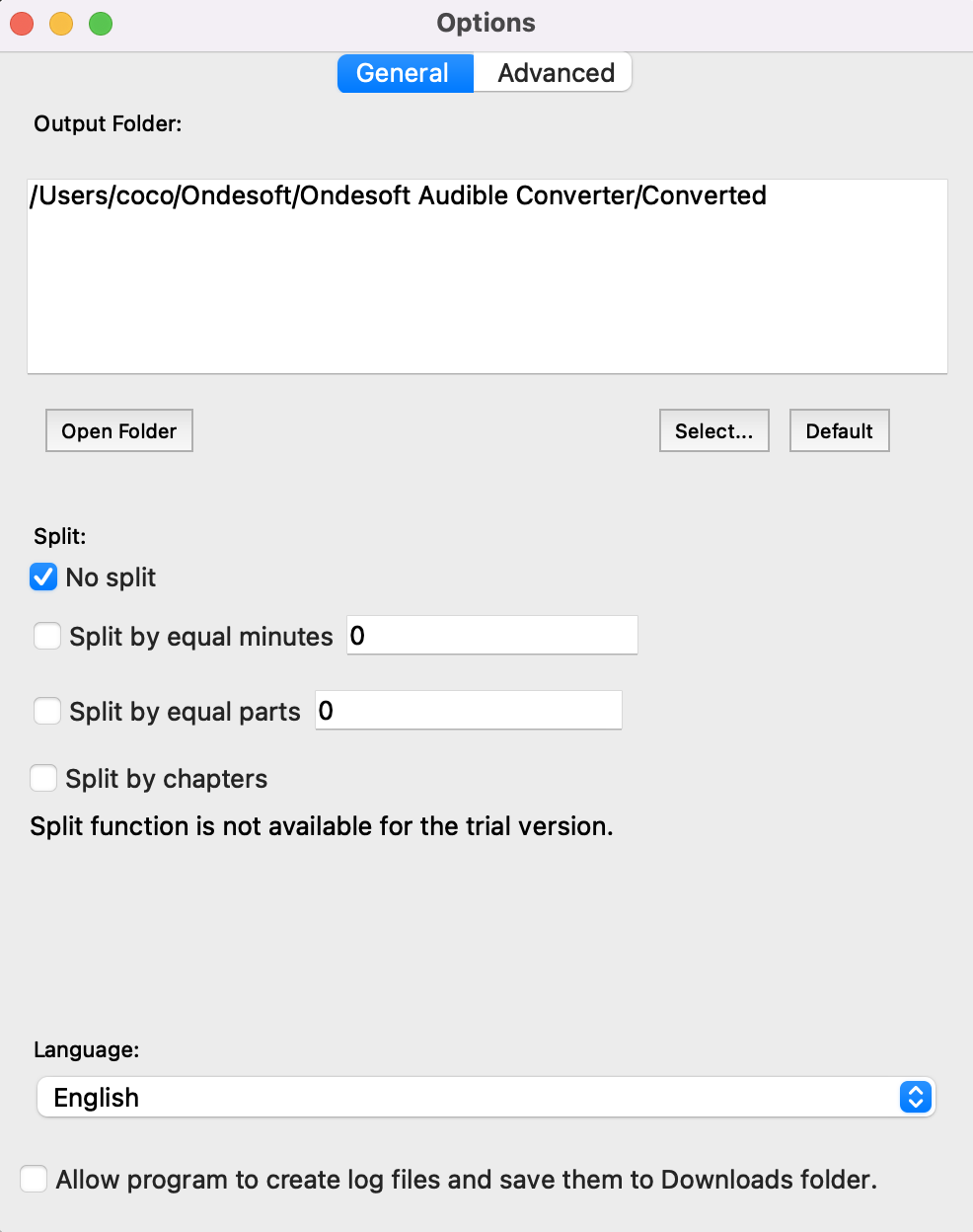
「Options」ボタンをクリックして、出力設定を変更してください。ここでは、出力フォルダの変更やオーディオブックの分割を行うことができます。
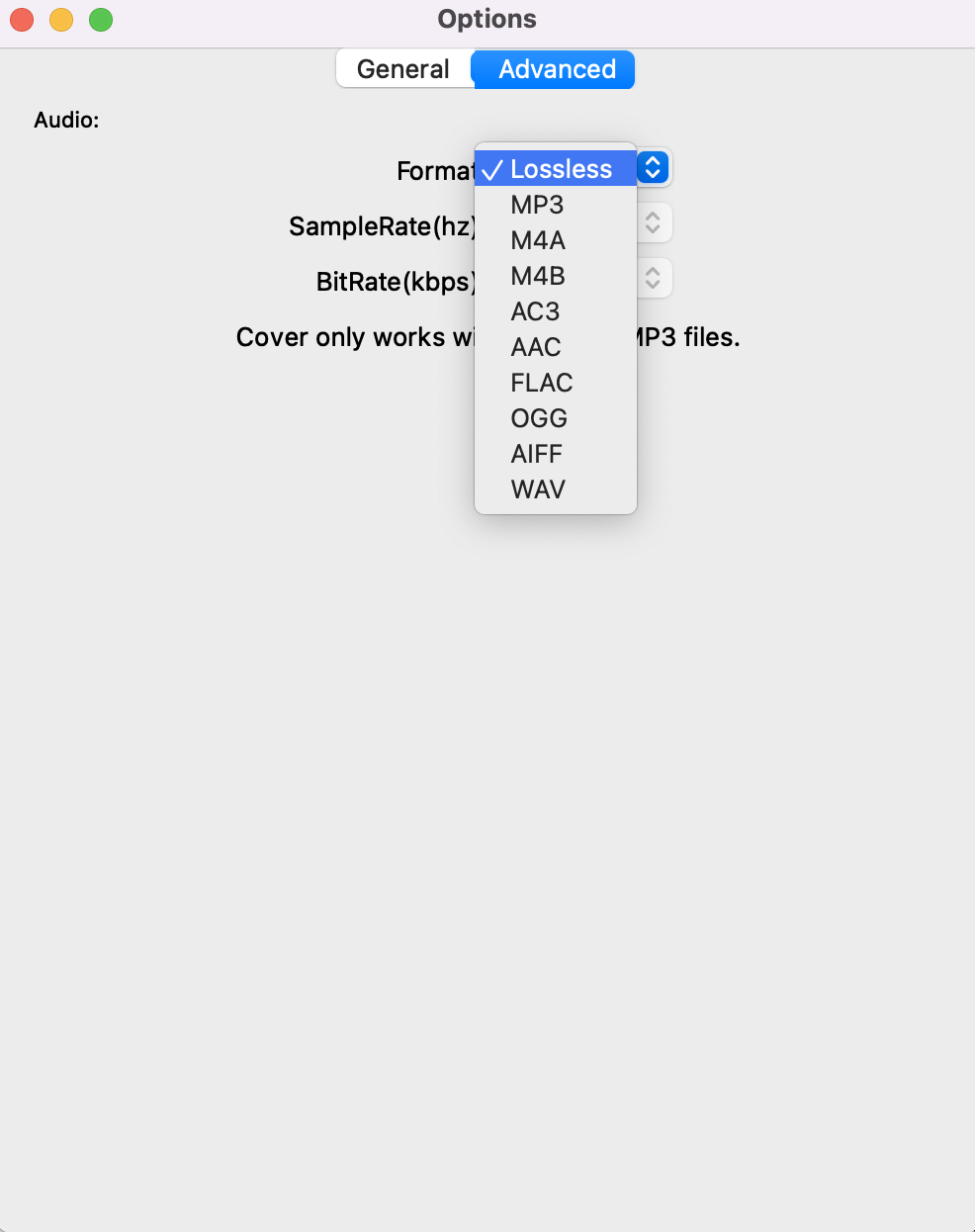
そして、出力形式を変更します。
ステップ4:変換開始
メインインターフェイスの上部にあるアイコン「Convert」をクリックして、オーディオブックをMP3に変換開始します。Ondesoft Audible Converterは残りの作業を行うことができ、あなたはそれを一人にさせて、あなたの好きなことをすることができます。
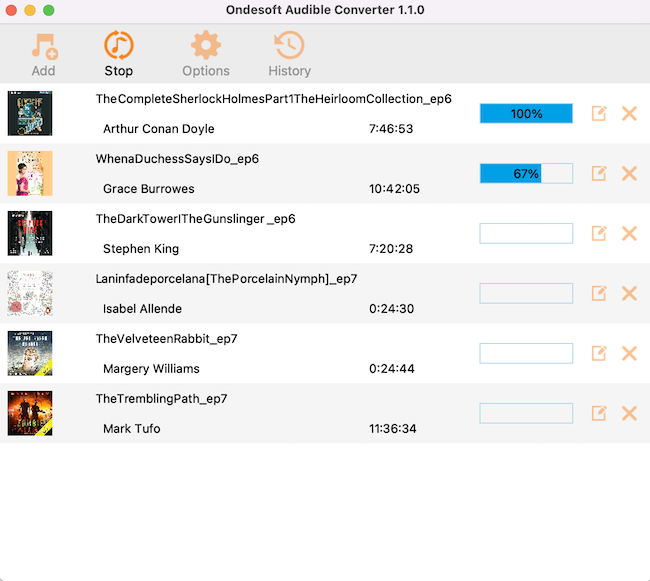
ステップ5:出力ファイルを見つける
変換処理が完了したら、「History」ボタンをクリックして、変換されたオーディオブックを確認してください。
DRMフリーのMP3オーディオブックを取得した後は、任意のデバイスまたは任意の音楽プレーヤーアプリでそれらを再生することができます。
Audible MP3 変換
AudibleのAA/AAX形式のオーディオブックを、M4A、MP3、M4B、AC3、AAC、FLAC、OGG、AIFF、WAV形式に変換します。

