

SonosでAudibleを聴く方法
Sonosを使えば、どんな音量でも部屋を満たすクリアで豊かなサウンドを楽しむことができます。Sonosアプリケーション、Apple AirPlay 2、そしてあなたの声でコントロールするだけです。
Apple Music、Spotify、Amazon Music、Audible、Deezer、TuneIn、iHeartRadio、Google Play Music、YouTube Musicなどをストリーミング配信しています。ここでは、SonosでAudibleを聴く方法に焦点を当てます。2つの方法があります。
オプション1 Audibleアプリで聴く
1.Sonosデバイスの電源を入れ、AndroidまたはiOSでAudibleアプリを開きます。
2.
オーディオブックを再生します。プレーヤー画面の下部にある「
デバイスに接続
」をタップします。
4.利用可能なデバイスのリストから、Sonosデバイスを探してタップします。
5.同意する」または「続ける」をタップし、「OK」をタップします。
これでオーディオブックがSonosにストリーミングされます。
オプション2 Sonosアプリで聴く
iOSまたはAndroidの場合
- 設定」タブから「サービス」をタップします。
- 音楽とコンテンツ」で、「サービスの追加」をタップします。
- リストからAudibleを選択します。
- I already have an account」を選択します。
- プロンプトが表示されたらユーザー名とパスワードを入力し、画面の指示に従ってアカウントの追加を完了させます。
MacまたはPCで
- 音楽] ウィンドウから [音楽サービスの追加] を選択します。
- Audibleを選択し、[次へ]をクリックします。
- I already have an account」を選択し、「Next」をクリックします。
- 画面の指示に従ってユーザー名とパスワードを入力して、アカウントの追加を完了させてください。
ステップ1:Audible Converterをインストールする
Ondesoft Audible Converterを無料でダウンロードし、指示に従ってMacまたはWindowsにインストールしてください。ここではMac版を例に説明します。インストールが完了したら、Audible Converterを起動します。変換したいAudibleのオーディオブックが、MacまたはWindowsにダウンロードされていることを確認してください。
注意:
未登録のユーザーは、各オーディオブックを3分間しか変換できません。しかし、フルバージョンを購入することで、この制限を破ることができます。


ステップ2:Audible AA/AAX Audiobooksを選択します
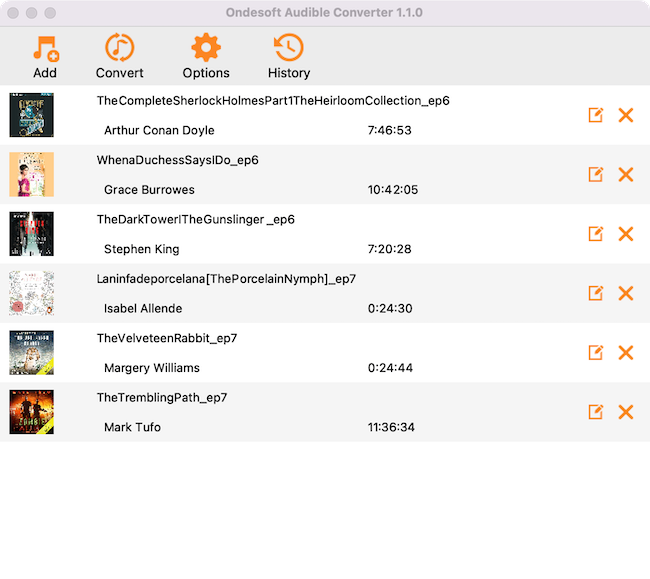
「Add」ボタンをクリックして、変換したいAudibleオーディオブックを選択するか、インターフェースにドラッグ&ドロップしてください。このAudible AA/AAXオーディオブックコンバーターは一括変換に対応しているため、複数のオーディオブックを追加することができます。
ステップ3:設定をカスタマイズする
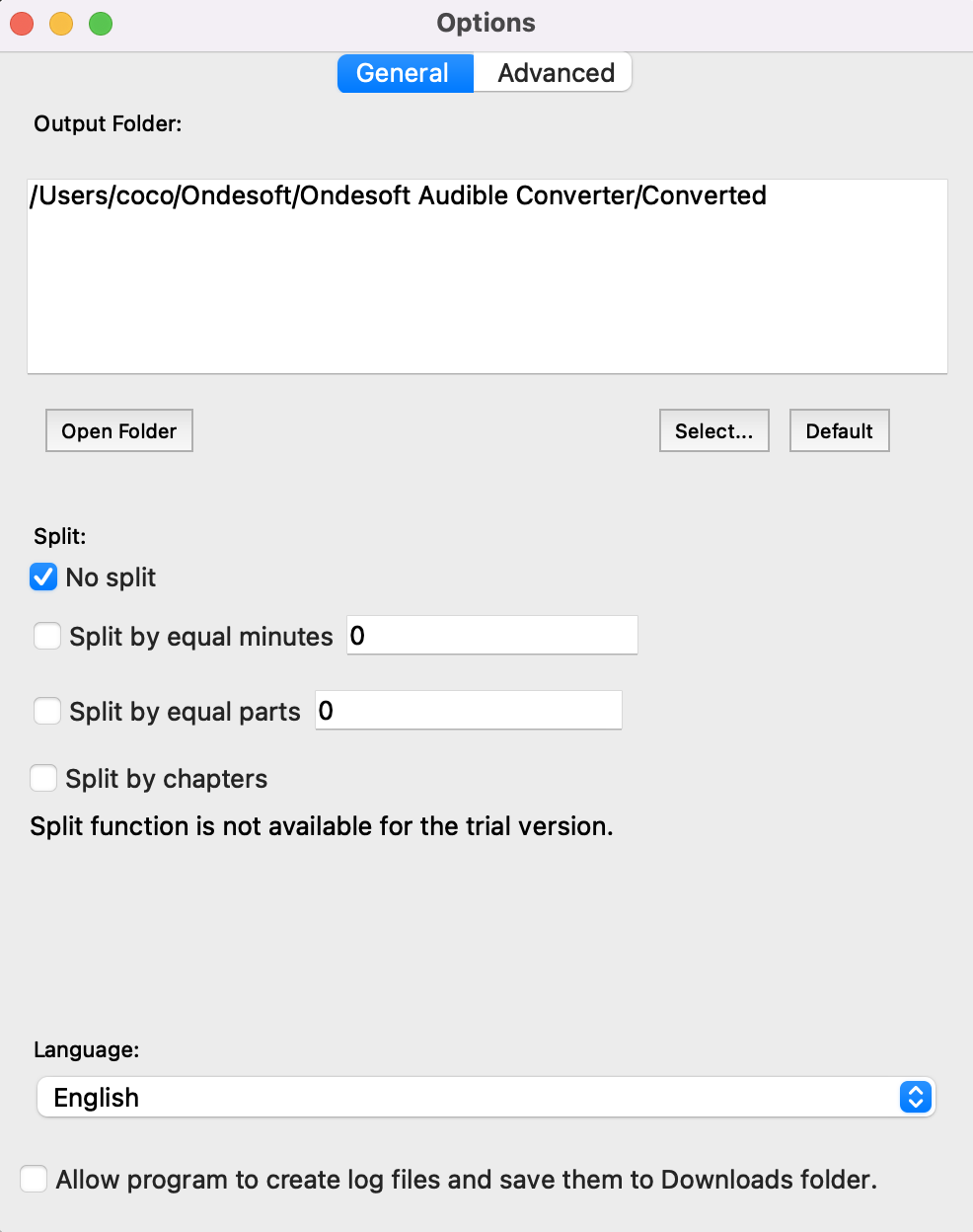
「Options」ボタンをクリックして、出力設定を変更してください。ここでは、出力フォルダの変更やオーディオブックの分割を行うことができます。
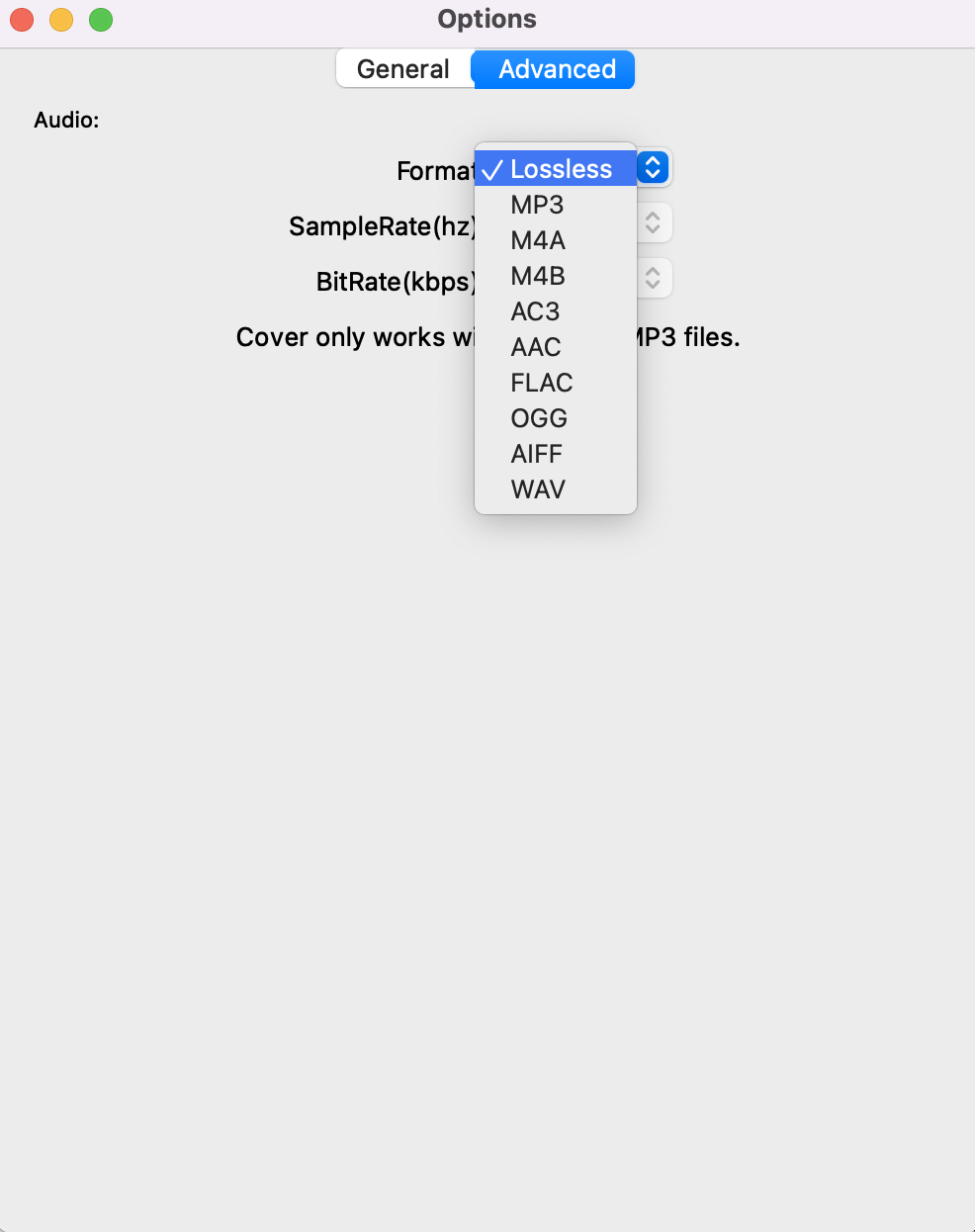
そして、出力形式を変更します。
ステップ4:変換開始
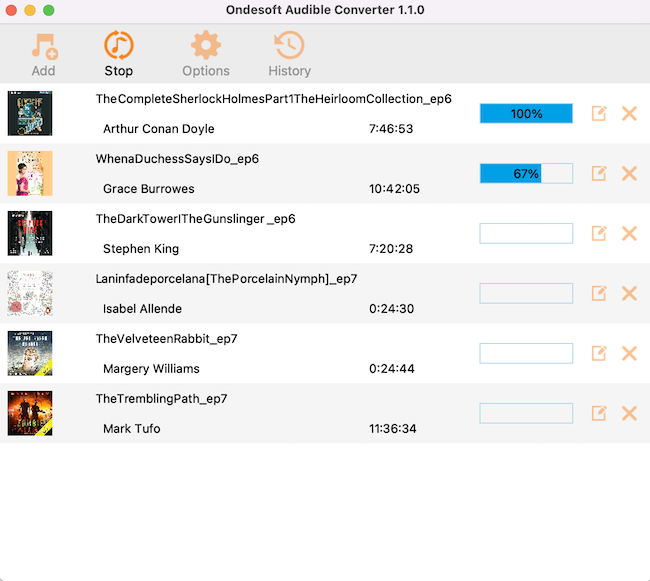
メインインターフェイスの上部にあるアイコン「Convert」をクリックして、オーディオブックをMP3に変換開始します。Ondesoft Audible Converterは残りの作業を行うことができ、あなたはそれを一人にさせて、あなたの好きなことをすることができます。
ステップ5:出力ファイルを見つける
変換処理が完了したら、「History」ボタンをクリックして、変換されたオーディオブックを確認してください。
Audible MP3 変換
AudibleのAA/AAX形式のオーディオブックを、M4A、MP3、M4B、AC3、AAC、FLAC、OGG、AIFF、WAV形式に変換します。

