

Spotifyの音楽を外部SDカードに保存する方法
Spotify Premiumでは、お気に入りの曲、アルバム、プレイリスト、ポッドキャストをコンピューター、スマートフォン、タブレットにダウンロードできます。これにより、インターネット接続なしで再生可能です。最大5台の異なるデバイスで、合計10,000曲までダウンロードできます。ダウンロードする曲が増えるほど、使用するストレージ容量も増加します。ストレージ容量を節約したい場合は、スマートフォンやタブレットの外部SDカードにSpotifyの音楽をダウンロードすることを検討してください。
関連記事
目次
パート1. AndroidでSpotifyの音楽を外部SDカードに保存する方法
パート2. Spotify無料ユーザーが外部SDカードに音楽を保存する方法
パート3. パソコンからSDカードへ音楽を転送する方法
パート1. AndroidでSpotifyの音楽を外部SDカードに保存する方法
Android端末に外部SDカードがある場合、端末の内部メモリではなくSDカードにSpotifyの音楽をダウンロードできます。SDカードに少なくとも1GBの空き容量があることを確認してください。
1. 左上のプロフィール画像をタップし、「設定とプライバシー」を選択します。
2. 「データ節約とオフライン」を選択し、「ストレージ」までスクロールします。
3. ダウンロードした音楽を保存する場所を選択します。
4. 「OK」をタップします。ライブラリのサイズに応じて、転送には数分かかります。
iPhoneはSDカードに対応していません。iPhoneのストレージが満杯でこれ以上楽曲をダウンロードできない場合、MP3プレーヤーを使用してSpotifyの音楽を再生することを検討してください。
パート2. Spotify無料ユーザーが外部SDカードに音楽を保存する方法
Spotify無料ユーザーも外部SDカードにSpotify音楽を保存できます。必要なのはOndesoft Spotify Converterだけです。Ondesoft Spotify ConverterはプロフェッショナルなSpotify音楽ダウンロードツールで、Spotifyの楽曲やアルバムをMP3、M4A、WAV、FLAC形式でダウンロード可能です。Spotify楽曲を100%オリジナル品質(最大320kbps)でMP3に変換し、すべてのメタデータを保持します。Ondesoft Spotify ConverterはMacとWindowsの両方で利用可能です。Spotify音楽をダウンロードする必要はなく、変換したい曲/アルバム/プレイリストをドラッグ&ドロップするだけです。そのため、Spotify無料アカウントでも外部SDカードにSpotifyをダウンロードするために使用できます。
以下の手順に従い、Ondesoft Spotify Converterで無料アカウントからSpotify音楽をMP3にダウンロードする方法をご確認ください。
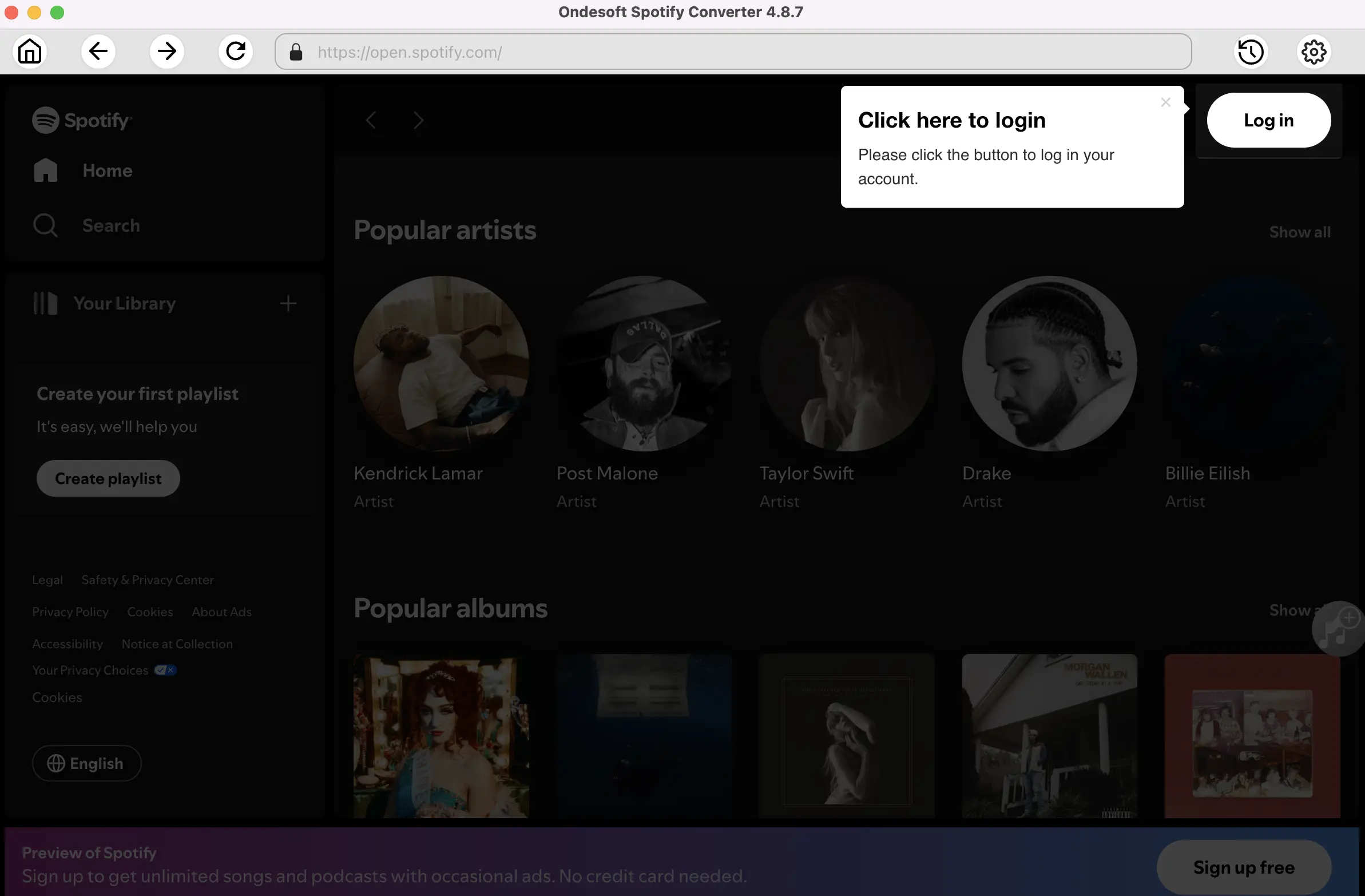
ステップ1. Ondesoft Spotify MP3変換を起動する
Mac/Windows で Ondesoft Spotify MP3 変換をダウンロード、インストール、起動します。統合されたSpotifyウェブプレーヤーが見つかります。無料またはプレミアムSpotifyアカウントでログインします。


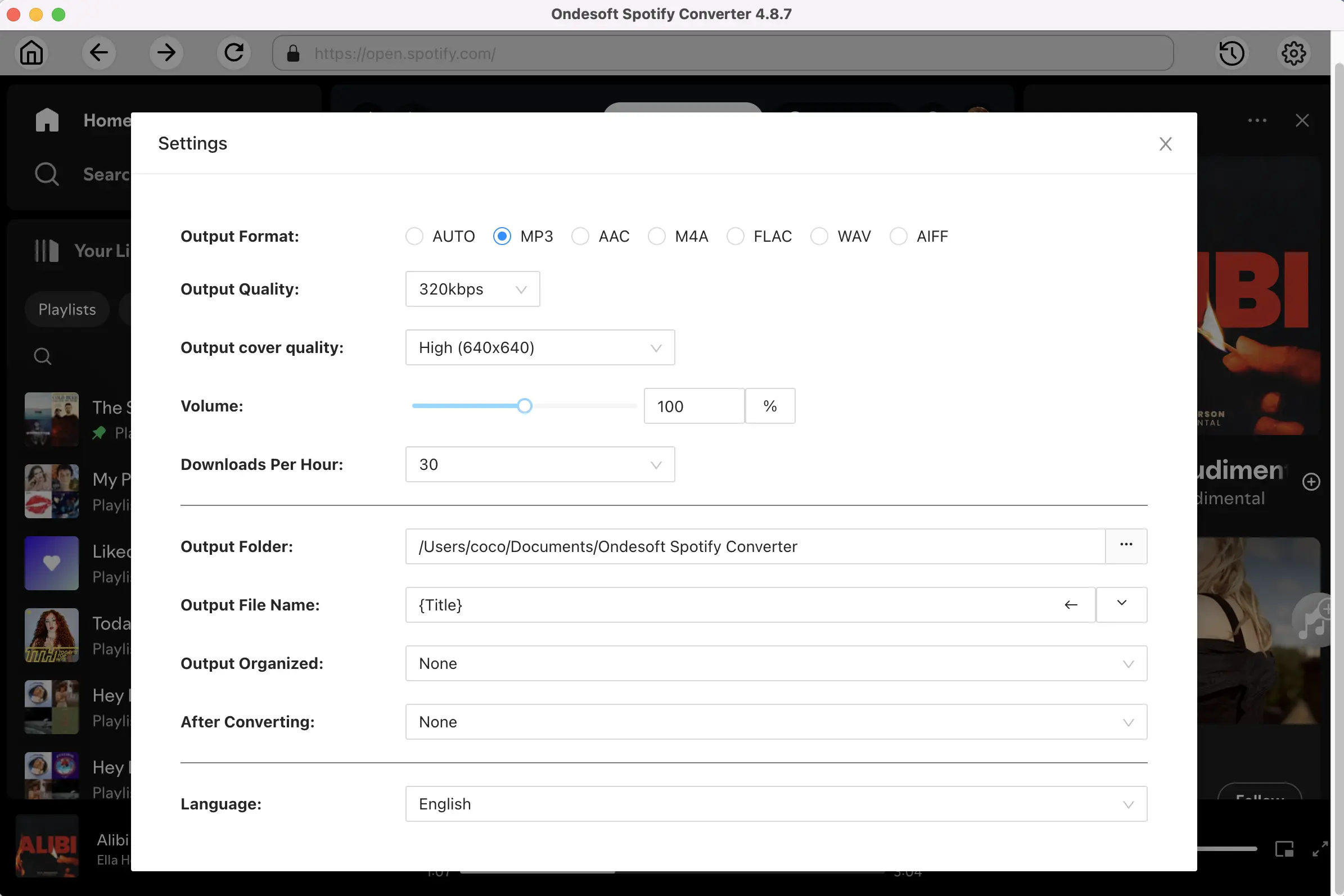
ステップ2. 出力設定をカスタマイズする
ここで出力フォーマットを選択します(M4A、MP3、AAC、FLAC、WAV、AIFFフォーマットのどれでダウンロードするかはあなたの選択です)。右上の歯車アイコンをクリックしてください。また、出力ファイル名を変更することもできます)。タイトル、アーティスト、アルバム、トラックIDまたは任意の組み合わせで曲名を変更します。アーティスト、アルバム、アーティスト/アルバムで出力曲を並べ替える。
ステップ3. ダウンロードするSpotify音楽を選択する
統合されたSpotifyウェブプレーヤーでブラウズまたは検索して、MP3に変換したい曲、アルバム、プレイリストまたはポッドキャストを見つけます。
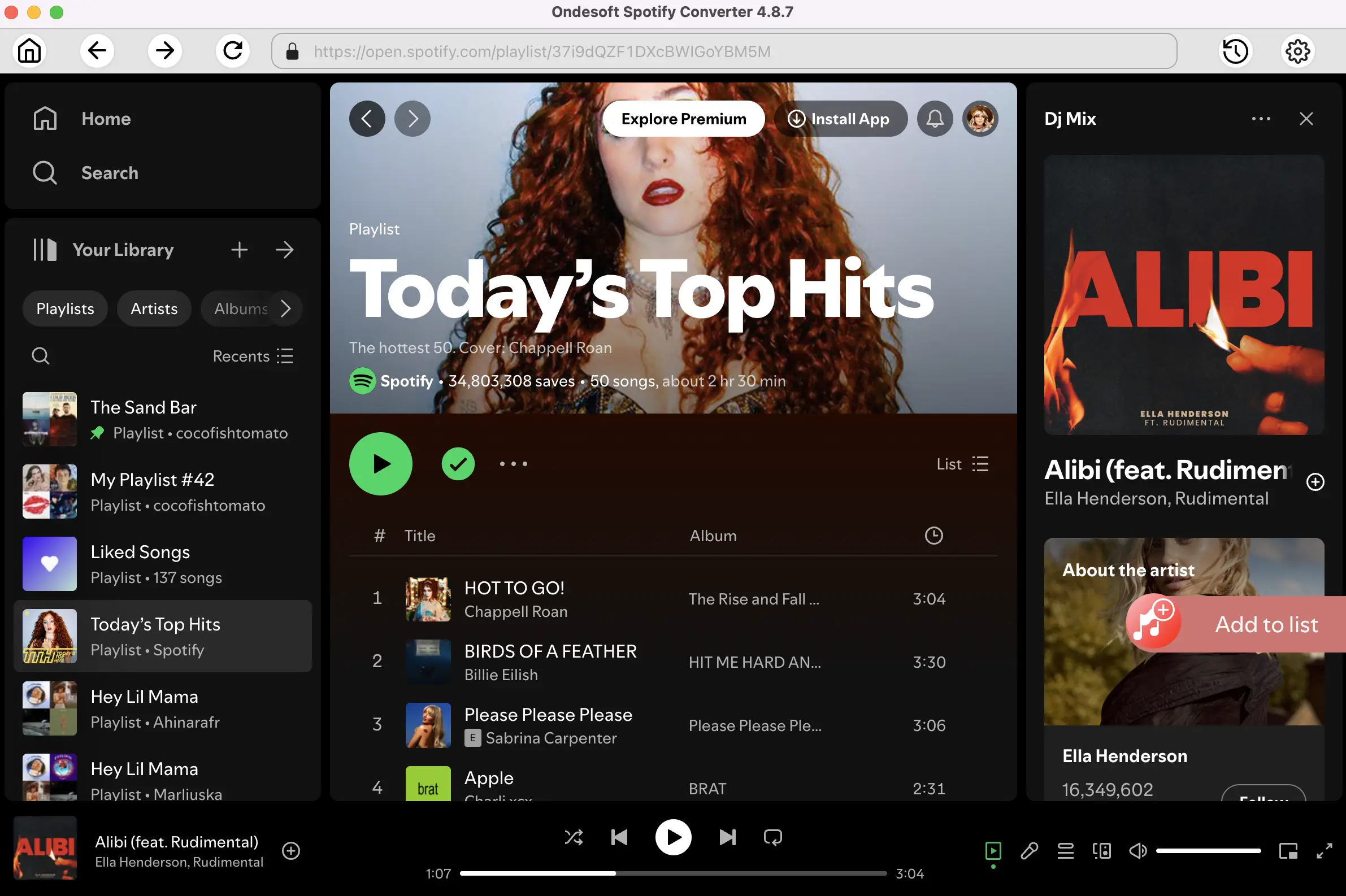
プレイリスト、アルバム、またはポッドキャストを開き、リストに追加ボタンをクリックします。
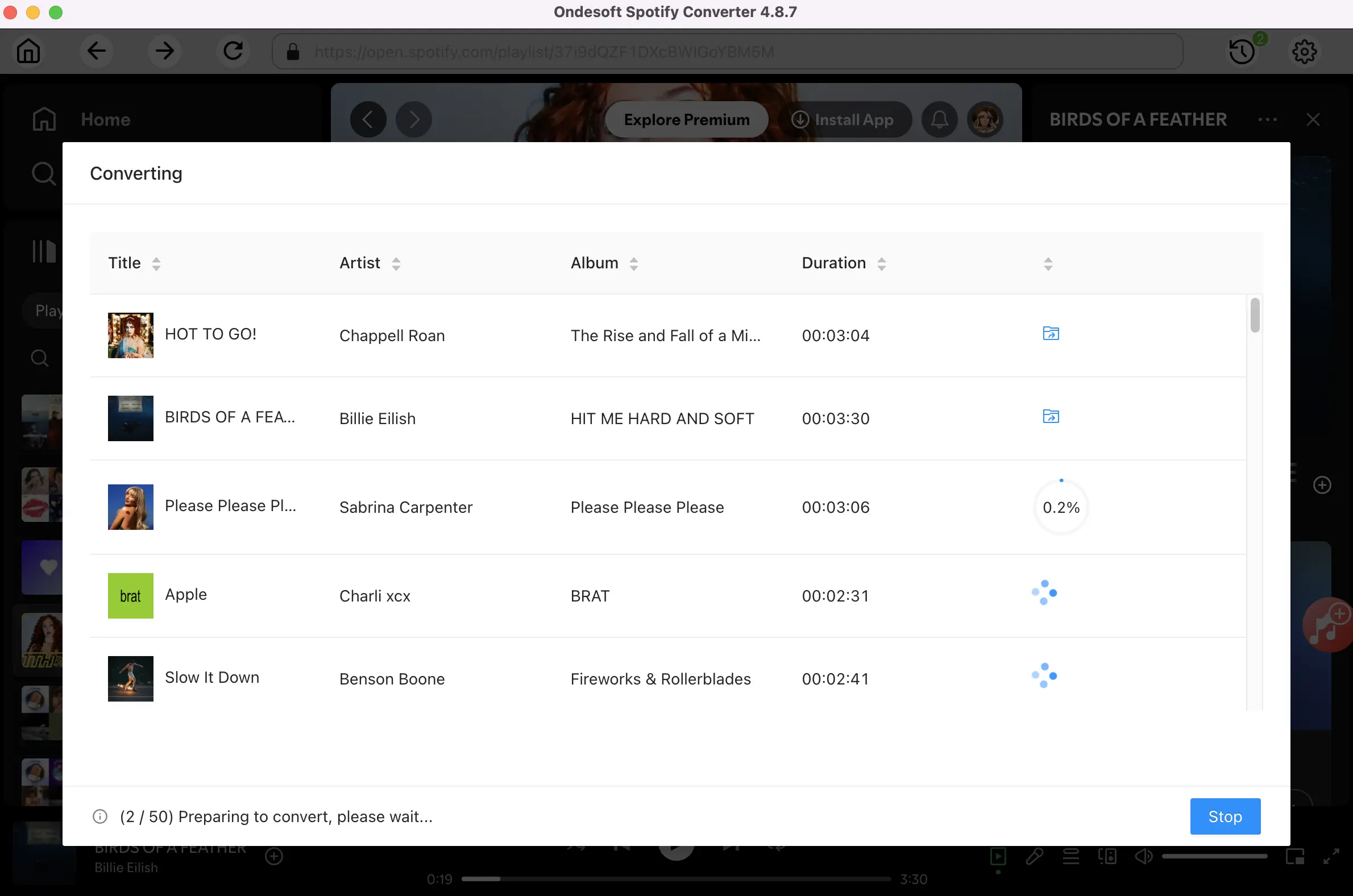
ステップ4. SpotifyからMP3へのダウンロードを開始する
デフォルトでは、プレイリストまたはアルバム内のすべての曲がチェックされます。変換したくないトラックのチェックを外してください。変換ボタンをクリックしてください。
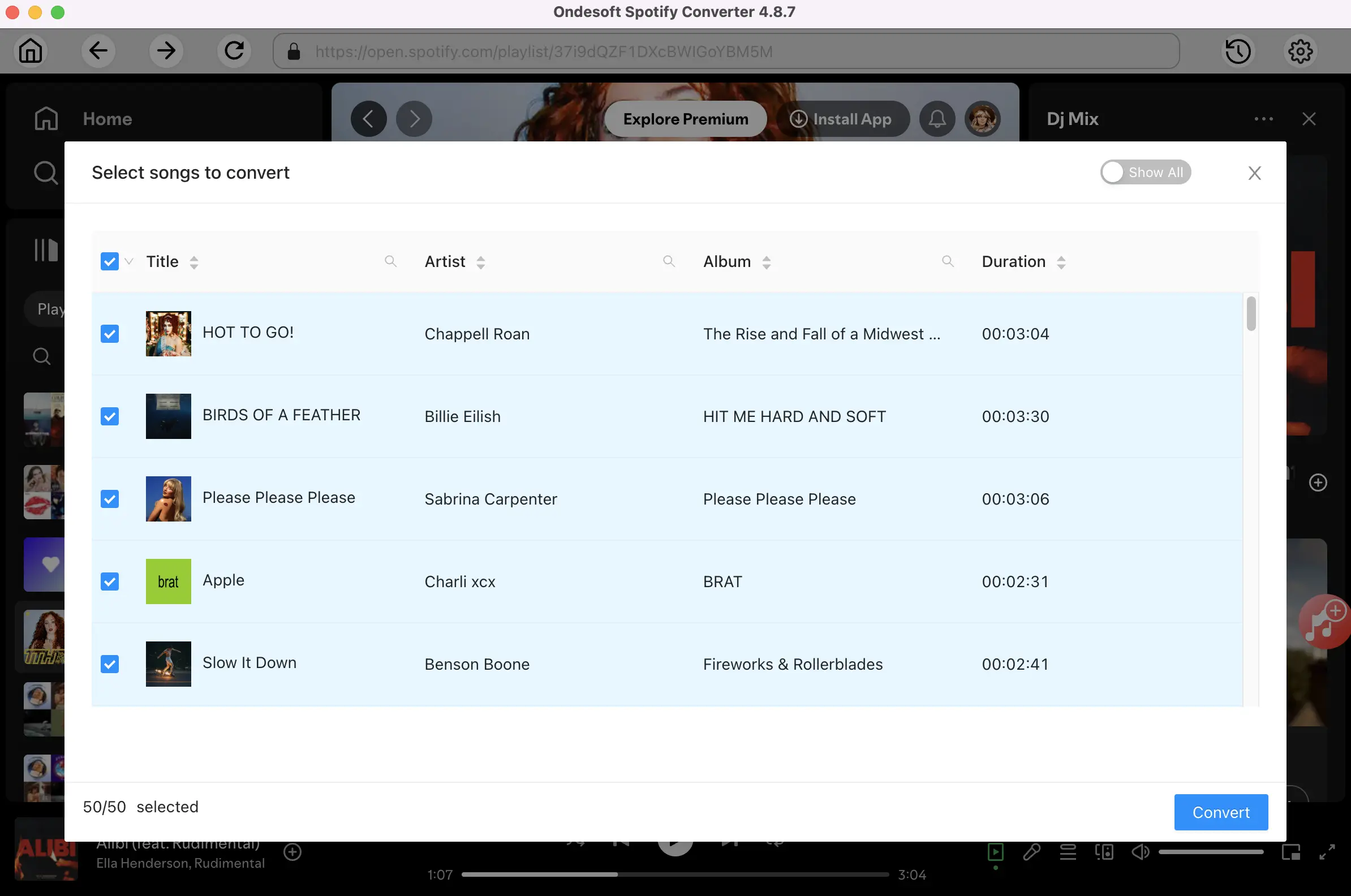
右上の時計アイコンをクリックすると、ダウンロードした曲がすべて表示されます。下のフォルダーアイコンをクリックして、MP3の曲を探し、Spotifyアプリのない音楽プレーヤーで再生できます。
パート3. パソコンからSDカードへ音楽を転送する方法
1. SDカードをPCのSDカードリーダーに挿入します。
2. Windowsの自動再生ボックスが画面に表示されたら、「フォルダーを開いてファイルを表示する」をクリックします。
3. SDカードの開いたファイルウィンドウを画面の右側にドラッグします。
4. 「スタート」をクリックし、「コンピューター」を選択します。
5. ダウンロードしたSpotifyの音楽が保存されているローカルフォルダーに移動します。
6. SDカードに転送したい音楽ファイルをクリックし、ローカルフォルダから先ほど開いたSDカードフォルダへドラッグします。SDカードにダウンロードしたい曲ごとにこの操作を繰り返します。
7. 完了したら、PCのSDカードリーダーからSDカードを取り外します。
Spotifyコンバータ

無料またはプレミアムアカウントのいずれかでSpotifyの音楽をMP3、M4Aなどにダウンロードします。

